Winget & UniGetUI: Automatische Updates für Windows-Programme
Winget & UniGetUI: So halten Sie Ihre Windows-Programme kostenlos und einfach aktuell
Warum Updates wichtig sind – und warum sie oft nerven
Jeder kennt das: Kaum hat man ein Programm installiert, schon poppt ein Fenster auf: „Es steht ein Update bereit!“ Bei manchen Anwendungen ist das in Ordnung – sie erinnern uns selbst daran. Doch was ist mit Programmen wie Microsoft Visual C++ Redistributable oder anderen Systemkomponenten, die sich nie von selbst melden? Die bleiben oft jahrelang unverändert auf dem Rechner – und das kann Sicherheitslücken oder Kompatibilitätsprobleme verursachen.
Unter Linux oder macOS ist das Problem längst gelöst: Dort gibt es Paketverwalter, die alle installierten Programme automatisch auf dem neuesten Stand halten. Doch unter Windows? Hier musste man lange Zeit jedes Programm einzeln aktualisieren – oder teure Drittanbieter-Tools nutzen.
Doch das hat sich geändert: Mit Winget und UniGetUI gibt es jetzt eine kostenlose, einfache Lösung – direkt von Microsoft.
Was ist Winget?
Winget ist der offizielle Paketmanager von Microsoft für Windows. Er funktioniert ähnlich wie die Paketverwalter unter Linux und ermöglicht es, Programme über die Kommandozeile zu installieren, zu aktualisieren oder zu deinstallieren – ohne manuell Downloads zu suchen oder Installationsassistenten durchklicken zu müssen.
Vorteile von Winget
- Kostenlos – Keine versteckten Abos oder Lizenzkosten.
- Schnell – Ein Befehl genügt, um Dutzende Programme auf einmal zu aktualisieren.
- Sicher – Winget nutzt geprüfte Quellen wie den Microsoft Store oder das Community-Repository.
- Umfassend – Selbst Systemkomponenten wie Microsoft Visual C++ Redistributable oder DirectX werden mit einbezogen.
- Skriptfähig – Ideal für IT-Administratoren, die mehrere Rechner verwalten müssen.
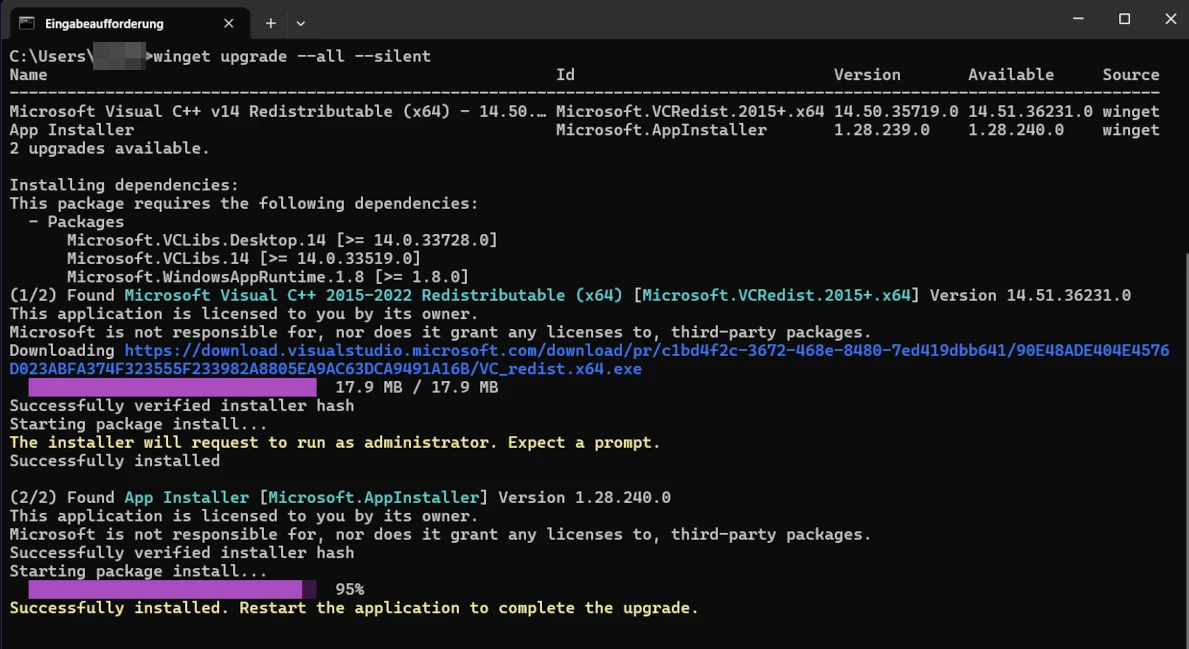
Die wichtigsten Basis-Befehle
| Befehl | Beschreibung |
|---|---|
winget upgrade | Zeigt eine Liste aller verfügbaren Updates an. |
winget upgrade --all | Aktualisiert alle verfügbaren Programme in einem Rutsch. |
winget upgrade --id [Programm-ID] | Aktualisiert nur ein spezifisches Paket (z. B. winget upgrade --id GIMP.GIMP). |
winget list | Listet alle installierten Programme auf. |
winget search [Name] | Sucht in der Datenbank nach neuer Software. |
winget --info | Zeigt Systeminfos, Log-Pfade und Cache-Orte an. |
So funktioniert Winget
- Terminal öffnen (Windows-Taste +
cmdoderPowerShelleingeben). - Programm auflisten die aktualisiert werden können:
winget upgrade- Einzelnes Programm aktualisieren:
winget upgrade --id Mozilla.Firefox- Alle Programme aktualisieren:
winget upgrade --allDas Problem: Die Kommandozeile schreckt ab
Für viele Nutzer ist die Eingabeaufforderung (Terminal) einschüchternd. Wer nicht täglich mit Befehlen arbeitet, fühlt sich schnell überfordert. Hier kommt UniGetUI ins Spiel.
UniGetUI: Winget mit grafischer Oberfläche
UniGetUI ist eine kostenlose, Open-Source-Software, die Winget (und andere Paketmanager wie Chocolatey oder Scoop) in eine einfache, bedienfreundliche Oberfläche packt. Entwickelt wurde das Tool ursprünglich von Martí Climent, einem engagierten Community-Mitglied. Seit 2026 wird das Projekt von Devolutions weitergeführt, bleibt aber kostenlos und quelloffen.
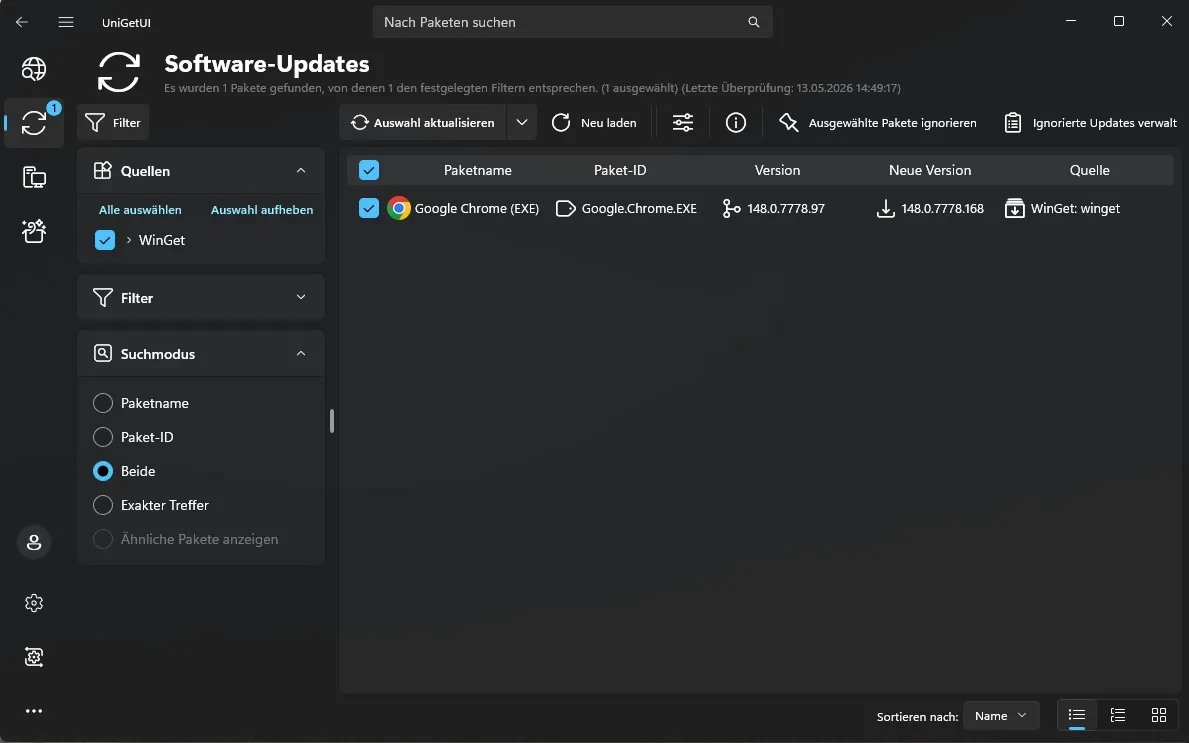
Was kann UniGetUI?
- Ein-Klick-Updates – Keine Befehle nötig, einfach auf „Aktualisieren“ klicken.
- Automatische Überprüfung – UniGetUI sucht regelmäßig nach neuen Versionen Ihrer Programme.
- Mehrere Paketmanager in einem – Neben Winget werden auch Chocolatey, Scoop, Pip (Python), Npm (Node.js) und .NET Tools unterstützt.
- Sicherheit – Nur geprüfte Quellen werden genutzt.
- Plattformübergreifend – Seit 2026 gibt es UniGetUI nicht nur für Windows, sondern auch für Linux und macOS.
So einfach geht’s mit UniGetUI
- Herunterladen & Installieren
- Offizielle Website oder direkt über Winget:
- Installation via Winget:
winget install --exact --id Devolutions.UniGetUI --source winget- Programme verwalten
- Öffnen Sie UniGetUI.
- Wählen Sie aus der Liste die Programme aus, die Sie aktualisieren möchten.
- Klicken Sie auf „Update“.
Warum Winget + UniGetUI die beste Lösung für Windows ist
| Kriterium | Manuelle Updates | Kostenpflichtige Tools | Winget + UniGetUI |
|---|---|---|---|
| Kosten | Kostenlos | Oft teuer | Kostenlos |
| Aufwand | Hoch | Mittel | Niedrig |
| Sicherheit | Abhängig vom Nutzer | Gut | Sehr gut |
| Systemkomponenten | Nein | Teilweise | Ja |
| Automatisierung | Nein | Ja | Ja |
Fazit: Winget und UniGetUI – die smarte Wahl für jeden Windows-Nutzer
Wer sein System sicher, aktuell und ohne Aufwand halten möchte, kommt an Winget und UniGetUI nicht vorbei. Während Winget die Macht der Kommandozeile bietet, macht UniGetUI die Nutzung so einfach wie ein Smartphone-App-Store.
Für wen lohnt es sich?
- Privatnutzer, die keine Lust auf ständiges manuelles Aktualisieren haben.
- IT-Administratoren, die mehrere Rechner verwalten müssen.
- Entwickler, die ihre Arbeitsumgebung schnell und reproduzierbar einrichten wollen.
Der größte Vorteil: Selbst Systemkomponenten, die sich sonst nie melden, werden mit einbezogen – und das kostenlos und ohne komplizierte Einstellungen.
Weiterführende Links & Quellen
- Offizielle Microsoft-Dokumentation zu Winget (Stand: April 2026)
- UniGetUI auf GitHub – Hier findest du die aktuellen Contributor und Release-Notes
- ComputerBase: UniGetUI 2026.1.0 – Neuerungen nach Besitzerwechsel
- Winget im Windows Package Manager Community Repository (über 9.000 Pakete, Stand 2026)
Die Nutzung beschriebener Tools und Anwendungen erfolgt auf eigene Verantwortung. Der Autor garantiert nicht für die Funktionalität oder Sicherheit der Tools. Schäden durch falsche Anwendung gehen zu Lasten des Nutzers.
Die Kommentarfunktion ist für diesen Artikel deaktiviert. Falls Sie Fragen oder Anregungen zu diesem Artikel haben, schreiben Sie mir gerne eine Nachricht über das Kontaktformular.